Dễ dàng thay đổi chất lượng video trên NetMirror APK (Hướng dẫn HD)
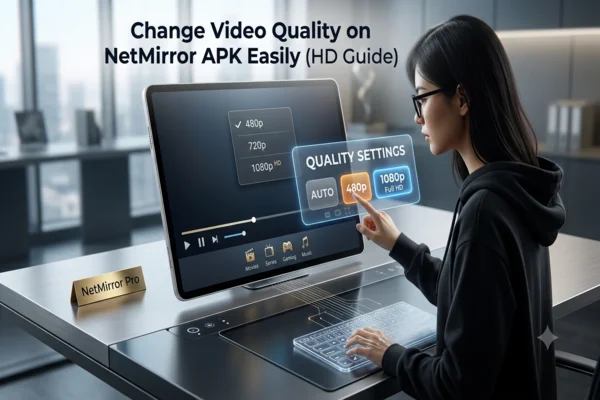
Hầu hết người dùng nghĩ rằng chất lượng video trên Netflix vẫn không thay đổi. Nhưng đó chỉ là một hiểu lầm. Chất lượng video trên NetMirror Apk có thể thay đổi và thực sự thay đổi; tất cả phụ thuộc vào lựa chọn của bạn và khả năng của thiết bị. Trong bài viết này, tôi sẽ cho bạn biết tại sao bạn muốn thay đổi chất lượng video và cách làm điều đó một cách dễ dàng.
Tại sao bạn sẽ thay đổi chất lượng video trên ứng dụng Netflix Mirror
Lý do chính để thay đổi chất lượng video là Internet tồi tệ. Khi kết nối của bạn chậm lại, video chất lượng cao sẽ bị rè hoặc không tải. Bằng cách giảm chất lượng video, bạn đảm bảo khả năng xem. Hạn chế phần cứng là một lý do khác. Một số thiết bị không hỗ trợ tất cả độ phân giải video. Nếu thiết bị của bạn không hỗ trợ HD hoặc UHD, giảm chất lượng sẽ đảm bảo ứng dụng hoạt động mà không bị sự cố.
Tóm lại:
● Internet chậm khiến bạn phải chọn chất lượng thấp hơn để tiếp tục phát trực tuyến
● Các thiết bị khác không thể xử lý độ phân giải cao, do đó cài đặt thấp hơn an toàn hơn
● Bạn có thể thích chất lượng thấp hơn để tiết kiệm mức sử dụng dữ liệu
Hạn chế chất lượng video Netflix Mirror
Mặc dù NetMirror Apk linh hoạt, nhưng nó cũng có những hạn chế mà bạn cần hiểu:
Điều chỉnh tự động trên mạng chậm
Nếu Internet của bạn quá chậm, Netflix sẽ tự động giảm chất lượng để tiếp tục phát.
Hạn chế hỗ trợ thiết bị
Nếu phần cứng của bạn không thể xử lý HD hoặc UHD, bạn sẽ không thể xem ở những chế độ đó, bất kể bạn đã cài đặt như thế nào.
Giới hạn dựa trên nội dung
Không phải mọi video đều có sẵn ở UHD hoặc HD. Một số video chỉ ở độ phân giải tiêu chuẩn (SD).
Chế độ tiết kiệm dữ liệu giảm chất lượng
Khi bạn bật chế độ tiết kiệm dữ liệu hoặc dữ liệu thấp trên thiết bị di động, ứng dụng sẽ áp dụng cài đặt video thấp hơn.
Những hạn chế này như vậy sao cho đôi khi, bất kể bạn cấu hình những thứ như thế nào, bạn cũng không thể đạt được chất lượng mong muốn.
Làm cách nào để thay đổi chất lượng video trong NetMirror Apk? (Hướng dẫn từng bước)
Đây là một cách đơn giản để thay đổi chất lượng video trong NetMirror Apk:
● Khởi động NetMirror Apk và phát một video
● Nhấn vào biểu tượng hồ sơ ở góc dưới bên phải
● Khởi chạy "Menu chính", sau đó đi tới Cài đặt ứng dụng
● Nhấn vào "Sử dụng dữ liệu di động" và đổi thành tùy chọn Tự động
● Quay lại trang cuối cùng (Cài đặt ứng dụng) và tìm Chất lượng video
● Chọn chất lượng video ưu tiên của bạn (SD, HD, v.v.)
● Các luồng trong tương lai sẽ sử dụng chất lượng bạn chọn (trừ khi hạn chế gây ra thay đổi) sau khi đặt nó.
Hãy cẩn thận với chất lượng video NetMirror
Để tận dụng tối đa trải nghiệm phát trực tuyến của bạn bằng NetMirror Apk, bạn nên cẩn thận với các tùy chọn chất lượng video. Dưới đây là một số mẹo:
● Nếu kết nối của bạn chậm, hãy giảm chất lượng trước khi phát để tránh rè
● Nơi tốc độ Internet thay đổi, hãy chọn chất lượng trung bình thay vì nhảy đến mức cao nhất
● Nơi thiết bị của bạn không có phần cứng có khả năng HD hoặc UHD, sử dụng SD hoặc mức giữa bảo thủ
● Tránh thay đổi liên tục cài đặt chất lượng trong quá trình phát trực tuyến, vì điều này có thể gây ra lỗi
Suy nghĩ cuối cùng
Sử dụng NetMirror Apk cho bạn quyền kiểm soát chất lượng video của mình. Bạn không bị giới hạn bởi những gì ứng dụng chọn. Bằng cách giảm chất lượng khi kết nối của bạn gặp khó khăn, hoặc chọn một tùy chọn an toàn hơn cho các thiết bị yếu hơn, bạn sẽ giảm rè và sự cố.
Nếu bạn tuân theo chính xác thủ tục từng bước được mô tả ở trên và lưu ý các hạn chế, bạn sẽ tận hưởng trải nghiệm xem mượt mà hơn. Luôn cân bằng chất lượng với những gì mạng và thiết bị của bạn có thể xử lý. Bằng cách này, phát trực tuyến của bạn vẫn mang lại niềm vui, ngay cả trong điều kiện không lý tưởng.