NetMirror APK پر ویڈیو کا معیار آسانی سے تبدیل کریں (HD گائیڈ)
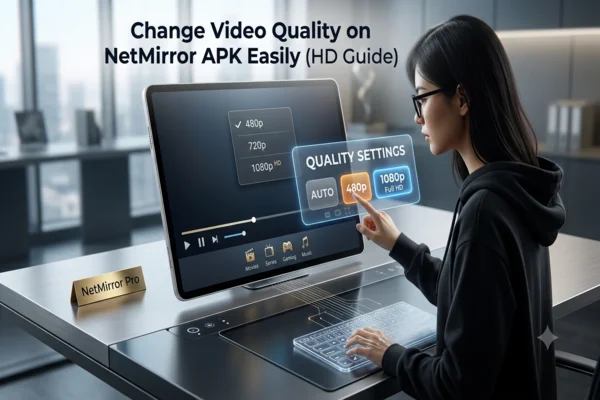
زیادہ تر صارفین سوچتے ہیں کہ Netflix پر ویڈیو کی کوالٹی یکساں رہتی ہے۔ لیکن یہ محض ایک غلط فہمی ہے۔ NetMirror Apk پر ویڈیو کی کوالٹی تبدیل ہو سکتی ہے اور واقعی تبدیل ہوتی ہے؛ یہ سب آپ کے انتخاب اور ڈیوائس کی صلاحیت پر منحصر ہے۔ اس پوسٹ میں، میں آپ کو دکھاتا ہوں کہ آپ ویڈیو کی کوالٹی کو کیوں تبدیل کرنا چاہیں گے اور یہ آسانی سے کیسے کریں۔
Netflix Mirror ایپ پر ویڈیو کی کوالٹی کیوں تبدیل کریں
ویڈیو کی کوالٹی تبدیل کرنے کی بنیادی وجہ خراب انٹرنیٹ ہے۔ جیسے جیسے آپ کا کنکشن سست ہوتا ہے، اعلیٰ کوالٹی کی ویڈیو بفر ہو جاتی ہے یا لوڈ نہیں ہوتی۔ ویڈیو کی کوالٹی کو کم کر کے، آپ دیکھنے کی صلاحیت کو یقینی بناتے ہیں۔ ہارڈ ویئر کی پابندیاں ایک اور وجہ ہیں۔ کچھ ڈیوائسز تمام ویڈیو ریزولوشنز کو سپورٹ نہیں کرتے۔ اگر آپ کی ڈیوائس HD یا UHD سپورٹ نہیں کرتی، تو کوالٹی کو کم کرنے سے یہ یقینی ہوتا ہے کہ ایپ بغیر کریش کے کام کرے۔
خلاصہ میں:
● سست انٹرنیٹ آپ کو سٹریمنگ جاری رکھنے کے لیے کم کوالٹی کا انتخاب کرنے کے لیے مجبور کرتا ہے
● دوسری ڈیوائسز اعلیٰ ریزولوشنز سنبھال نہیں سکتے، اس لیے کم سیٹنگز زیادہ محفوظ ہیں
● آپ ڈیٹا کے استعمال کو بچانے کے لیے کم کوالٹی پسند کر سکتے ہیں
Netflix Mirror ویڈیو کوالٹی کی پابندیاں
اگرچہ NetMirror Apk لچکدار ہے، لیکن اس میں بھی پابندیاں ہیں جو آپ کو سمجھنی ہوں گی:
سست نیٹ ورک پر خودکار ایڈجسٹمنٹ
اگر آپ کا انٹرنیٹ بہت سست ہو جائے تو Netflix خودکار طور پر چلانے کے لیے کوالٹی کو کم کر دیتا ہے۔
ڈیوائس سپورٹ کی پابندیاں
اگر آپ کا ہارڈ ویئر HD یا UHD کو سنبھال نہیں سکتا تو آپ ان موڈز میں نہیں دیکھ سکیں گے، قطع نظر اس سے کہ آپ نے اسے کیسے سیٹ کیا۔
مواد پر مبنی پابندیاں
ہر ویڈیو UHD یا HD میں دستیاب نہیں ہے۔ کچھ ویڈیوز صرف معیاری تعریف (SD) میں ہیں۔
ڈیٹا بچانے والے موڈز کوالٹی کو کم کرتے ہیں
جب آپ موبائل پر ڈیٹا بچانے والا یا کم ڈیٹا موڈ چلاتے ہیں تو ایپ کم ویڈیو سیٹنگ لاگو کرتی ہے۔
یہ پابندیاں ایسی ہیں کہ کبھی کبھار، قطع نظر اس سے کہ آپ چیزوں کو کیسے کریں، آپ اپنی مطلوبہ کوالٹی حاصل نہیں کر سکیں گے۔
میں NetMirror Apk میں ویڈیو کی کوالٹی کو کیسے تبدیل کروں؟ (مرحلہ وار گائیڈ)
NetMirror Apk میں ویڈیو کی کوالٹی تبدیل کرنے کا ایک سادہ طریقہ یہ ہے:
● NetMirror Apk لاچھ کریں اور کوئی ویڈیو چلائیں
● دائیں نیچے کے کونے میں پروفائل آئیکن کو تھپتھپائیں
● "مین مینو" کھولیں، پھر ایپ کی سیٹنگز میں جائیں
● "سیلولر ڈیٹا استعمال" کو تھپتھپائیں اور خودکار آپشن میں تبدیل کریں
● آخری صفحہ پر واپس جائیں (ایپ کی سیٹنگز) اور ویڈیو کوالٹی تلاش کریں
● اپنی پسندیدہ ویڈیو کوالٹی منتخب کریں (SD، HD وغیرہ)
● مستقبل کی سٹریمز آپ کی منتخب کوالٹی استعمال کریں (جب تک پابندیاں تبدیلی نہ کریں) اسے سیٹ کرنے کے بعد۔
NetMirror ویڈیو کوالٹی سے احتیاط کریں
NetMirror Apk کا استعمال کرتے ہوئے اپنے سٹریمنگ تجربے سے زیادہ سے زیادہ فائدہ حاصل کرنے کے لیے، آپ کو ویڈیو کوالٹی کے اختیارات کے بارے میں ستہ رہنا ہوگا۔ یہاں کچھ نکات ہیں:
● اگر آپ کا کنکشن سست ہے تو بفرنگ سے بچنے کے لیے چلانے سے پہلے اپنی کوالٹی کو کم کریں
● جہاں انٹرنیٹ کی رفتار مختلف ہو، سب سے زیادہ میں کود کی بجائے درمیانی کوالٹی منتخب کریں
● جہاں آپ کی ڈیوائس میں HD یا UHD کی صلاحیت نہ ہو، SD یا قدامت پسند درمیانی سطح استعمال کریں
● سٹریمنگ کے دوران مسلسل کوالٹی کی سیٹنگز کو تبدیل کرنے سے بچیں، کیونکہ اس سے مسائل پیدا ہو سکتے ہیں
حتمی سوچ
NetMirror Apk کا استعمال آپ کو اپنی ویڈیو کوالٹی پر کنٹرول دیتا ہے۔ آپ ایپ کے انتخاب سے بندھے ہوئے نہیں ہیں۔ اپنے کنکشن کے مشکل وقت میں کوالٹی کو کم کر کے، یا کمزور ڈیوائسز کے لیے محفوظ آپشن منتخب کر کے، آپ بفرنگ اور کریشز کو کم کرتے ہیں۔
اگر آپ اوپر دی گئی مرحلہ وار طریقہ پر سختی سے عمل کریں اور پابندیوں کو نوٹ کریں تو آپ ایک ہموار دیکھنے کا تجربہ کریں گے۔ ہمیشہ کوالٹی کو اپنے نیٹ ورک اور ڈیوائس کے ساتھ توازن میں رکھیں۔ اس طریقے سے، آپ کی سٹریمنگ مختلف حالات میں بھی خوشگوار رہتی ہے۔