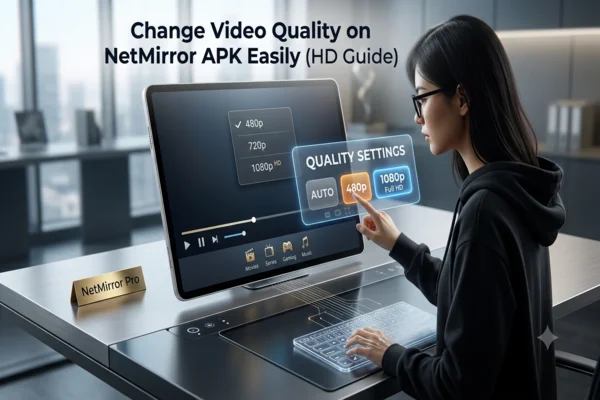
Come modificare facilmente la qualità video su NetMirror APK (Guida HD)
La maggior parte degli utenti pensa che la qualità video su Netflix rimanga costante. Ma è tutto un malinteso. La qualità video su NetMirror Apk può e varia davvero; tutto dipende dalla tua scelta e dalla capacità del dispositivo. In questo articolo, ti dimostrerò perché potresti voler alterare la qualità video e come farlo facilmente.
Perché alterare la qualità video sull'app Netflix Mirror
Il motivo principale per alterare la qualità video è internet scadente. Quando la connessione rallenta, il video di alta qualità si blocca o non si carica. Riducendo la qualità video, garantisci la visualizzazione. Le limitazioni hardware sono un'altra ragione. Alcuni dispositivi non supportano tutte le risoluzioni video. Se il tuo dispositivo non supporta HD o UHD, ridurre la qualità garantisce che l'app funzioni senza arresti.
In sintesi:
● Internet lento ti costringe a selezionare una qualità inferiore per continuare lo streaming
● Altri dispositivi non riescono a gestire risoluzioni elevate, quindi le impostazioni inferiori sono più sicure
● Potresti preferire una qualità inferiore per conservare l'utilizzo dei dati
Vincoli di qualità video di Netflix Mirror
Sebbene NetMirror Apk sia flessibile, ha anche limitazioni che devi comprendere:
Regolazione automatica su reti lente
Se il tuo internet è troppo lento, Netflix ridurrà automaticamente la qualità per continuare la riproduzione.
Limitazioni del supporto del dispositivo
Se il tuo hardware non è in grado di gestire HD o UHD, non potrai guardare in quei modi, indipendentemente da come l'hai impostato.
Restrizioni basate sui contenuti
Non tutti i video sono disponibili in UHD o HD. Alcuni video sono solo in definizione standard (SD).
Le modalità di risparmio dati diminuiscono la qualità
Quando attivi una modalità di risparmio dati o di dati bassi su dispositivi mobili, l'app impone un'impostazione video inferiore.
Questi vincoli sono tali che a volte, indipendentemente da come configuri le cose, non otterrai la qualità desiderata.
Come cambio la qualità video in NetMirror Apk? (Guida passo passo)
Ecco un modo semplice per alterare la qualità video in NetMirror Apk:
● Avvia NetMirror Apk e riproduci un video
● Tocca l'icona del profilo in basso a destra
● Avvia il "Menu principale", quindi vai a Impostazioni app
● Tocca "Utilizzo dati cellulare" e cambia in opzione Automatica
● Torna all'ultima pagina (Impostazioni app) e individua Qualità video
● Seleziona la qualità video preferita (SD, HD, ecc.)
● I flussi futuri dovrebbero utilizzare la qualità selezionata (a meno che i vincoli non causino un cambiamento) dopo averla impostata.
Fai attenzione alla qualità video di NetMirror
Per ottenere il massimo dalla tua esperienza di streaming utilizzando NetMirror Apk, dovresti essere consapevole delle opzioni di qualità video. Ecco alcuni consigli:
● Se la tua connessione è lenta, riduci la tua qualità prima della riproduzione per evitare il buffering
● Dove la velocità di internet varia, opta per qualità media piuttosto che saltare al massimo
● Dove il tuo dispositivo non ha hardware in grado di HD o UHD, utilizza SD o un livello intermedio conservatore
● Evita di cambiare continuamente le impostazioni di qualità durante lo streaming, in quanto potrebbe causare problemi
Pensieri finali
L'utilizzo di NetMirror Apk ti dà il controllo sulla tua qualità video. Non sei bloccato con ciò che sceglie l'app. Riducendo la qualità quando la tua connessione ha difficoltà, o selezionando un'opzione più sicura per i dispositivi più deboli, riduci il buffering e i crash.
Se aderisci rigorosamente alla procedura passo passo descritta sopra e tieni conto dei vincoli, godrai di un'esperienza di visualizzazione più fluida. Bilancia sempre la qualità con ciò che la tua rete e il tuo dispositivo possono gestire. In questo modo, il tuo streaming rimane piacevole, anche in condizioni meno che ideali.