NetMirror APK 'ਤੇ ਵੀਡੀਓ ਗੁਣਵੱਤਾ ਨੂੰ ਆਸਾਨੀ ਨਾਲ ਬਦਲੋ (HD ਗਾਈਡ)
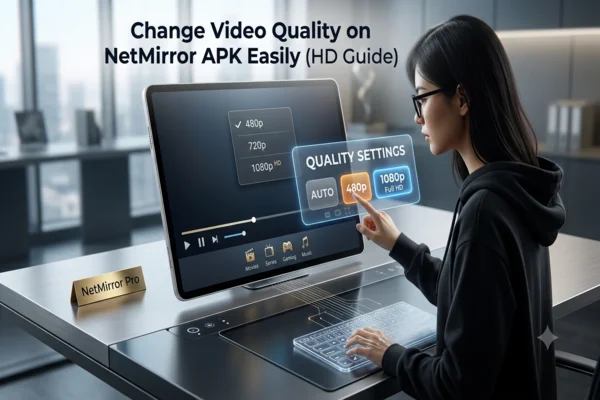
ਬਹੁਤੇ ਯੂਜ਼ਰ ਸੋਚਦੇ ਹਨ ਕਿ Netflix 'ਤੇ ਵੀਡੀਓ ਦੀ ਗੁਣਵੱਤਾ ਬਣੀ ਰਹਿੰਦੀ ਹੈ। ਪਰ ਇਹ ਸਭ ਆਂ ਗ਼ਲਤ ਫ਼ਹਿਮੀ ਹੈ। NetMirror Apk 'ਤੇ ਵੀਡੀਓ ਦੀ ਗੁਣਵੱਤਾ ਬਦਲ ਸਕਦੀ ਹੈ ਅਤੇ ਅਸਲ ਵਿੱਚ ਬਦਲਦੀ ਹੈ; ਇਹ ਸਭ ਤੁਹਾਡੀ ਚੋਣ ਅਤੇ ਡਿਵਾਈਸ ਦੀ ਸਮਰੱਥਾ 'ਤੇ ਨਿਰਭਰ ਕਰਦਾ ਹੈ। ਇਸ ਪੋਸਟ ਵਿੱਚ, ਮੈਂ ਤੁਹਾਨੂੰ ਦਿਖਾਵਾਂਗਾ ਕਿ ਤੁਸੀਂ ਵੀਡੀਓ ਦੀ ਗੁਣਵੱਤਾ ਕਿਉਂ ਬਦਲਣਾ ਚਾਹੋਂਗੇ ਅਤੇ ਇਸ ਨੂੰ ਆਸਾਨੀ ਨਾਲ ਕਿਵੇਂ ਕਰਨਾ ਹੈ।
Netflix Mirror ਐਪ 'ਤੇ ਵੀਡੀਓ ਦੀ ਗੁਣਵੱਤਾ ਕਿਉਂ ਬਦਲੀਏ
ਵੀਡੀਓ ਦੀ ਗੁਣਵੱਤਾ ਬਦਲਣ ਦਾ ਮੁੱਖ ਕਾਰਣ ਖ਼ਰਾਬ ਇੰਟਰਨੈਟ ਹੈ। ਜਿਵੇਂ ਜਿਵੇਂ ਤੁਹਾਡਾ ਕਨੈਕਸ਼ਨ ਹੌਲੀ ਹੋ ਜਾਂਦਾ ਹੈ, ਉੱਚ-ਗੁਣਵੱਤਾ ਵੀਡੀਓ ਬਫ਼ਰ ਹੋ ਜਾਂਦੀ ਹੈ ਜਾਂ ਲੋਡ ਨਹੀਂ ਹੁੰਦੀ। ਵੀਡੀਓ ਦੀ ਗੁਣਵੱਤਾ ਘਟਾ ਕੇ, ਤੁਸੀਂ ਦੇਖਣ ਦੀ ਯੋਗਤਾ ਨੂੰ ਯਕੀਨੀ ਬਣਾਉ ਦੇ ਹੋ। ਹਾਰਡਵੇਅਰ ਦੀਆਂ ਸੀਮਾਵਾਂ ਇਕ ਹੋਰ ਕਾਰਣ ਹਨ। ਕੁਝ ਡਿਵਾਈਸਿਜ਼ ਸਾਰੀਆਂ ਵੀਡੀਓ ਰਿਜ਼ੋਲਿਊਸ਼ਨਾਂ ਨੂੰ ਸਮਰਥਿਤ ਨਹੀਂ ਕਰਦਾ ਹੈ। ਜੇਕਰ ਤੁਹਾਡੀ ਡਿਵਾਈਸ HD ਜਾਂ UHD ਨੂੰ ਸਮਰਥਿਤ ਨਹੀਂ ਕਰਦੀ, ਤਾਂ ਗੁਣਵੱਤਾ ਘਟਾਉਣਾ ਪ੍ਰਾਤਿ ਕਰਦਾ ਹੈ ਕਿ ਐਪ ਕ੍ਰੈਸ਼ ਹੋਏ ਬਿਨਾਂ ਕੰਮ ਕਰੇ।
ਸੰਖੇਪ ਵਿੱਚ:
● ਹੌਲਾ ਇੰਟਰਨੈਟ ਤੁਹਾਨੂੰ ਸਟ੍ਰੀਮਿੰਗ ਨੂੰ ਜਾਰੀ ਰੱਖਣ ਲਈ ਘੱਟ ਗੁਣਵੱਤਾ ਚੁਣਨ ਲਈ ਮਜ਼ਬੂਰ ਕਰਦਾ ਹੈ
● ਹੋਰ ਡਿਵਾਈਸਿਜ਼ ਉੱਚ ਰਿਜ਼ੋਲਿਊਸ਼ਨ ਨੂੰ ਸੰਭਾਲ ਨਹੀਂ ਸਕਦਾ, ਅਤੇ ਇਸ ਲਈ ਘੱਟ ਸੈਟਿੰਗਜ਼ ਯਾਤਾ ਹਨ
● ਤੁਸੀਂ ਡੇਟਾ ਦੀ ਵਰਤੋਂ ਦੀ ਬਚਤ ਲਈ ਘੱਟ ਗੁਣਵੱਤਾ ਤਰਜੀਹ ਦੇ ਸਕਦੇ ਹੋ
Netflix Mirror ਵੀਡੀਓ ਗੁਣਵੱਤਾ ਪਾਬੰਦੀਆਂ
ਹਾਲਾਂਕਿ NetMirror Apk ਲਚਕਦਾਰ ਹੈ, ਪਰ ਇਸ ਕੋਲ ਸੀਮਾਵਾਂ ਵੀ ਹਨ ਜੋ ਤੁਹਾਨੂੰ ਸਮਝਣੀਆਂ ਬਾਂਦੀਆਂ ਹਨ:
ਹੌਲੇ ਨੈਟਵਰਕ 'ਤੇ ਆਪਣੇ ਆਪ ਅਨੁਕੂਲ
ਜੇਕਰ ਤੁਹਾਡਾ ਇੰਟਰਨੈਟ ਬਹੁਤ ਘੱਟ ਹੋ ਜਾਂਦਾ ਹੈ, ਤਾਂ Netflix ਖੁਦ ਹੀ ਪਲੇਬੈਕ ਜਾਰੀ ਰੱਖਣ ਲਈ ਗੁਣਵੱਤਾ ਘਟਾਦਾ ਹੈ।
ਡਿਵਾਈਸ ਸਮਰਥਨ ਸੀਮਾਵਾਂ
ਜੇਕਰ ਤੁਹਾਡਾ ਹਾਰਡਵੇਅਰ HD ਜਾਂ UHD ਨੂੰ ਸੰਭਾਲਣ ਦੇ ਯੋਗ ਨਹੀਂ ਹੈ, ਤਾਂ ਤੁਸੀਂ ਇਨ੍ਹਾਂ ਮੋਡਾਂ ਵਿੱਚ ਨਹੀਂ ਦੇਖ ਸਕੋਗੇ, ਭਾਵੇਂ ਤੁਸੀਂ ਇਸ ਨੂੰ ਕਿਵੇਂ ਸੈਟ ਕੀਤਾ ਹੋਵੇ।
ਸਮੱਗਰੀ-ਆਧਾਰਿਤ ਪ੍ਰਤਿਬੰਧ
ਹਰ ਵੀਡੀਓ UHD ਜਾਂ HD ਵਿੱਚ ਉਪਲਬਧ ਨਹੀਂ ਹੈ। ਕੁਝ ਵੀਡੀਓ ਸਿਰਫ ਮਾਨਕ ਸਪੱਸ਼ਟਤਾ (SD) ਵਿੱਚ ਹਨ।
ਡੇਟਾ-ਬਚਾਉ ਮੋਡ ਗੁਣਵੱਤਾ ਘਟਾਉ ਦੇ ਹਨ
ਜਦ ਤੁਸੀਂ ਮੋਬਾਈਲ 'ਤੇ ਡੇਟਾ-ਬਚਾਉ ਜਾਂ ਘੱਟ-ਡੇਟਾ ਮੋਡ ਨੂੰ ਸਕਿਰਿਆ ਕਰਦੇ ਹੋ, ਤਾਂ ਐਪ ਘੱਟ ਵੀਡੀਓ ਸੈਟਿੰਗ ਲਾਗੂ ਕਰਦੀ ਹੈ।
ਇਹ ਪਾਬੰਦੀਆਂ ਅਜਿਹੀਆਂ ਹਨ ਕਿ ਕਦੇ ਕਦੇ, ਬਿਨਾਂ ਕਿਸੇ ਭੇਦ ਦੇ ਕਿ ਤੁਸੀਂ ਚੀਜ਼ਾਂ ਨੂੰ ਕਿਵੇਂ ਸੰਰਚਨਾ ਕਰਦੇ ਹੋ, ਤੁਸੀਂ ਆਪਣੀ ਲੋੜੀਂਦੀ ਗੁਣਵੱਤਾ ਨੂੰ ਹਾਸਲ ਨਹੀਂ ਕਰ ਸਕੋਗੇ।
ਮੈਂ NetMirror Apk ਵਿੱਚ ਵੀਡੀਓ ਗੁਣਵੱਤਾ ਕਿਵੇਂ ਬਦਲਾਂ? (ਕਦਮ-ਦਰ-ਕਦਮ ਗਾਈਡ)
NetMirror Apk ਵਿੱਚ ਵੀਡੀਓ ਗੁਣਵੱਤਾ ਨੂੰ ਬਦਲਣ ਦਾ ਇੱਕ ਸਧਾਰਨ ਤਰੀਕਾ ਇਹ ਹੈ:
● NetMirror Apk ਲਾਂਚ ਕਰੋ ਅਤੇ ਇੱਕ ਵੀਡੀਓ ਚਲਾਓ
● ਨਿਚਲੇ ਸੱਜੇ ਕੋਨੇ ਵਿੱਚ ਪ੍ਰੋਫਾਈਲ ਆਈਕਨ ਨੂੰ ਟੈਪ ਕਰੋ
● "ਮੁੱਖ ਮੀਨੂ" ਲਾਂਚ ਕਰੋ, ਫਿਰ ਐਪ ਸੈਟਿੰਗਸ ਵਿੱਚ ਜਾਓ
● "ਸੈਲੂਲਰ ਡੇਟਾ ਵਰਤੋਂ" ਨੂੰ ਟੈਪ ਕਰੋ ਅਤੇ ਆਟੋਮੈਟਿਕ ਵਿਕਲਪ ਵਿੱਚ ਬਦਲੋ
● ਪਿਛਲੇ ਪਃਸ਼ਠ ਵਿੱਚ ਵਾਪਸ ਜਾਓ (ਐਪ ਸੈਟਿੰਗਸ) ਅਤੇ ਵੀਡੀਓ ਗੁਣਵੱਤਾ ਲੱਭੋ
● ਆਪਣੀ ਪਸੰਦੀਦਾ ਵੀਡੀਓ ਗੁਣਵੱਤਾ ਚੁਣੋ (SD, HD, ਆਦਿ)
● ਭਵਿਸ਼ਯਤ ਦੀਆਂ ਸਟ੍ਰੀਮਿਆਂ ਨੂੰ ਤੁਹਾਡੀ ਚੁਣੀ ਹੋਈ ਗੁਣਵੱਤਾ ਦੀ ਵਰਤੋਂ ਕਰਨੀ ਚਾਹੀਦੀ ਹੈ (ਜਦ ਤੱਕ ਪਾਬੰਦੀਆਂ ਬਦਲਾਵ ਲਾਭ ਨਹੀਂ ਕਰਦਾ ਹੈ) ਇਸਨੂੰ ਸੈਟ ਕਰਨ ਤੋਂ ਬਾਅਦ।
NetMirror ਵੀਡੀਓ ਗੁਣਵੱਤਾ ਤੋਂ ਸਾਵਧਾਨ ਰਹੋ
NetMirror Apk ਦੀ ਵਰਤੋਂ ਕਰਕੇ ਆਪਣੇ ਸਟ੍ਰੀਮਿੰਗ ਅਨੁਭਵ ਤੋਂ ਸਭ ਤੋਂ ਵਧੀਆ ਫਲ ਪ੍ਰਾਪਤ ਕਰਨ ਲਈ, ਤੁਹਾਨੂੰ ਵੀਡੀਓ ਗੁਣਵੱਤਾ ਦੀਆਂ ਚੁਣਾਵਾਂ ਲਈ ਸਾਵਧਾਨ ਹੋਣਾ ਚਾਹੀਦਾ ਹੈ। ਇਹ ਕੁਝ ਸੁਝਾਵਾਂ ਹਨ:
● ਜੇਕਰ ਤੁਹਾਡਾ ਕਨੈਕਸ਼ਨ ਹੌਲਾ ਹੈ, ਤਾਂ ਬਫਰਿੰਗ ਨੂੰ ਰੋਕਣ ਲਈ ਪਲੇਬੈਕ ਤੋਂ ਪਹਿਲਾਂ ਆਪਣੀ ਗੁਣਵੱਤਾ ਘਟਾਓ
● ਜਿੱਥੇ ਇੰਟਰਨੈਟ ਦੀ ਗਤੀ ਭਿੰਨ ਹੋਵੇ, ਮਧਯਮ ਗੁਣਵੱਤਾ ਨਾ ਕਿ ਸਭ ਤੋਂ ਉੱਚ 'ਤੇ ਛਲਾਂਗ ਮਾਰਨਾ
● ਜਿੱਥੇ ਤੁਹਾਡੀ ਡਿਵਾਈਸ ਨੂੰ HD ਜਾਂ UHD ਸਮਰੱਥ ਹਾਰਡਵੇਅਰ ਨਹੀਂ ਹਲ, SD ਜਾਂ ਰੂੜ੍ਹਿਵਾਦੀ ਮਧ-ਸਤਰ ਦੀ ਵਰਤੋਂ ਕਰੋ
● ਸਟ੍ਰੀਮਿੰਗ ਵਿੱਚ ਇੱਕ ਨਿਰੰਤਰ ਗੁਣਵੱਤਾ ਸੈਟਿੰਗ ਨੂੰ ਬਦਲਣ ਤੋਂ ਗੁਰੇਜ਼ ਕਰੋ, ਕਿਉਂ ਕਿ ਇਹ ਵਿਕੀ ਲਿਆ ਸਕਦਾ ਹੈ
ਆਖਰੀ ਸੋਚ
NetMirror Apk ਦਾ ਉਪਯੋਗ ਤੁਹਾਨੂੰ ਆਪਣੀ ਵੀਡੀਓ ਗੁਣਵੱਤਾ 'ਤੇ ਨਿਯੰਤਰਣ ਦਿੰਦਾ ਹੈ। ਤੁਸੀਂ ਐਪ ਦੀ ਚੋਣ ਕੀਤਾ ਹੋਇਆ ਵਿਚ ਫਸ ਨਹੀਂ ਹੋ। ਜਦ ਤੁਹਾਡਾ ਕਨੈਕਸ਼ਨ ਸੰਘਰਸ਼ ਕਰ ਰਿਹਾ ਹੋਵੇ ਤਾਂ ਗੁਣਵੱਤਾ ਘਟਾ ਕੇ, ਜਾਂ ਕਮਜ਼ੋਰ ਡਿਵਾਈਸਾਂ ਲਈ ਇੱਕ ਸੁਰੱਖਿਅਤ ਵਿਕਲਪ ਚੁਣ ਕੇ, ਤੁਸੀਂ ਬਫਰਿੰਗ ਅਤੇ ਕ੍ਰੈਸ਼ ਕਮ ਕਰਦੇ ਹੋ।
ਜੇਕਰ ਤੁਸੀਂ ਉੱਪਰ ਦੱਸੀ ਕਦਮ-ਦਰ-ਕਦਮ ਪ੍ਰਕਿਰਿਆ ਦੇ ਸਖਤੀ ਨਾਲ ਪਾਬੰਦ ਅਤੇ ਸੀਮਾਵਾਂ ਦਾ ਧਿਆਨ ਰਖਿਆ ਹੋ, ਤਾਂ ਤੁਸੀਂ ਇੱਕ ਮਖਮਲੀ ਦੇਖਣ ਅਨੁਭਵ ਦਾ ਆਨੰਦ ਉਠਾਂਗੇ। ਹਮੇਸ਼ਾ ਗੁਣਵੱਤਾ ਨੂੰ ਜੋ ਤੁਹਾਡਾ ਨੈਟਵਰਕ ਅਤੇ ਡਿਵਾਈਸ ਸੰਭਾਲ ਸਕਦਾ ਹੈ ਉਸ ਨਾਲ ਸੁਰੇਖ ਰਖੋ। ਇਸ ਤਰੀਕੇ ਨਾਲ, ਤੁਹਾਡੀ ਸਟ੍ਰੀਮਿੰਗ ਅਨੁਕੂਲ ਬਣੀ ਰਹਿੰਦੀ ਹੈ, ਬੇ-ਆਦਰਸ਼ ਹਾਲਾਤ ਵਿੱਚ ਵੀ।