Videoqualität in der NetMirror APK einfach ändern (HD-Anleitung)
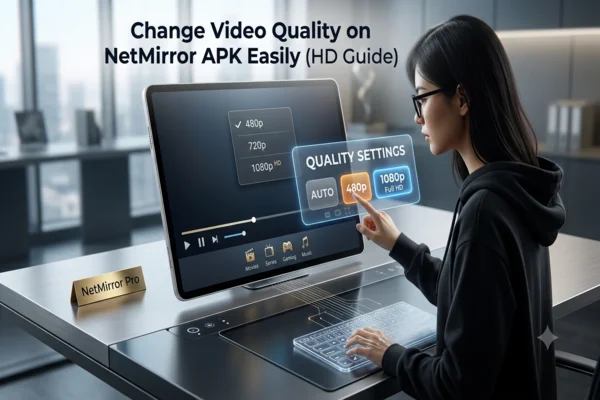
Die meisten Benutzer denken, dass die Videoqualität auf Netflix konstant bleibt. Aber das ist alles ein Missverständnis. Die Videoqualität auf NetMirror Apk kann variieren und variiert tatsächlich; es hängt ganz von Ihrer Wahl und Ihrer Gerätefähigkeit ab. In diesem Beitrag zeige ich Ihnen, warum Sie die Videoqualität ändern möchten und wie Sie dies ganz einfach tun können.
Warum würden Sie die Videoqualität in der Netflix Mirror-App ändern?
Der Hauptgrund, die Videoqualität zu ändern, ist eine schlechte Internetverbindung. Wenn Ihre Verbindung langsamer wird, wird hochwertige Video gepuffert oder lädt nicht. Durch Verringerung der Videoqualität stellen Sie die Anschaubarkeit sicher. Hardwarebeschränkungen sind ein weiterer Grund. Bestimmte Geräte unterstützen nicht alle Videoauflösungen. Wenn Ihr Gerät HD oder UHD nicht unterstützt, garantiert die Reduzierung der Qualität, dass die App ohne Abstürze funktioniert.
Zusammenfassend:
● Langsames Internet zwingt Sie, eine niedrigere Qualität zu wählen, um das Streaming fortzusetzen
● Andere Geräte können keine hohen Auflösungen verarbeiten, daher sind niedrigere Einstellungen sicherer
● Sie bevorzugen möglicherweise eine niedrigere Qualität, um die Datennutzung zu reduzieren
Netflix Mirror Videoqualitätsbeschränkungen
Obwohl NetMirror Apk flexibel ist, hat es auch Einschränkungen, die Sie verstehen müssen:
Automatische Anpassung bei langsamen Netzwerken
Wenn Ihr Internet zu langsam wird, reduziert Netflix automatisch die Qualität, um die Wiedergabe fortzusetzen.
Geräteunterstützungsbeschränkungen
Wenn Ihre Hardware nicht in der Lage ist, HD oder UHD zu verarbeiten, können Sie diese Modi überhaupt nicht ansehen, unabhängig davon, wie Sie es eingestellt haben.
Inhaltsbezogene Beschränkunge
Nicht jedes Video ist in UHD oder HD verfügbar. Einige Videos sind nur in Standardauflösung (SD) verfügbar.
Datensparmodis verringern die Qualität
Wenn Sie auf dem Mobiltelefon einen Datenspar- oder Low-Data-Modus aktivieren, erzwingt die App eine niedrigere Videoeinstellung.
Diese Einschränkungen sind so, dass Sie manchmal, unabhängig davon, wie Sie Dinge konfigurieren, nicht die gewünschte Qualität erreichen.
Wie ändere ich die Videoqualität in NetMirror Apk? (Schritt-für-Schritt-Anleitung)
Hier ist eine einfache Möglichkeit, die Videoqualität in NetMirror Apk zu ändern:
● Starten Sie NetMirror Apk und spielen Sie ein Video ab
● Tippen Sie auf das Profilsymbol unten rechts
● Starten Sie das "Hauptmenü", dann gehen Sie zu App-Einstellungen
● Tippen Sie auf "Mobilfunkdatennutzung" und wechseln Sie zur automatischen Option
● Kehren Sie zur letzten Seite zurück (App-Einstellungen) und suchen Sie Videoqualität
● Wählen Sie Ihre bevorzugte Videoqualität (SD, HD usw.)
● Zukünftige Streams sollten Ihre ausgewählte Qualität verwenden (es sei denn, Einschränkungen führen zu einer Änderung), nachdem Sie sie eingestellt haben.
Seien Sie vorsichtig mit der NetMirror-Videoqualität
Um das Beste aus Ihrem Streaming-Erlebnis mit NetMirror Apk herauszuholen, sollten Sie vorsichtig mit Videoqualitätsoptionen umgehen. Hier sind einige Tipps:
● Wenn Ihre Verbindung langsam ist, reduzieren Sie Ihre Qualität vor der Wiedergabe, um Pufferung zu vermeiden
● Wenn die Internetgeschwindigkeit variiert, wählen Sie mittlere Qualität, anstatt zum Maximum zu springen
● Wenn Ihr Gerät keine HD- oder UHD-Hardware unterstützt, verwenden Sie SD oder eine konservative mittlere Stufe
● Vermeiden Sie es, Qualitätseinstellungen während des Streaming ständig zu wechseln, da dies Störungen verursachen kann
Abschließende Gedanken
Die Verwendung von NetMirror Apk gibt Ihnen die Kontrolle über Ihre Videoqualität. Sie sind nicht auf das beschränkt, was die App wählt. Durch Reduzierung der Qualität, wenn Ihre Verbindung Schwierigkeiten hat, oder durch Auswahl einer sichereren Option für schwächere Geräte, reduzieren Sie Pufferung und Abstürze.
Wenn Sie sich streng an das oben beschriebene Schritt-für-Schritt-Verfahren halten und die Einschränkungen beachten, genießen Sie ein sanfteres Anschauerlebnis. Bringen Sie die Qualität immer mit dem Umgang mit Ihrem Netzwerk und Ihrem Gerät in Einklang. Auf diese Weise bleibt Ihr Streaming angenehm, auch unter weniger als idealen Bedingungen.