تغيير جودة الفيديو بسهولة على تطبيق NetMirror (دليل HD)
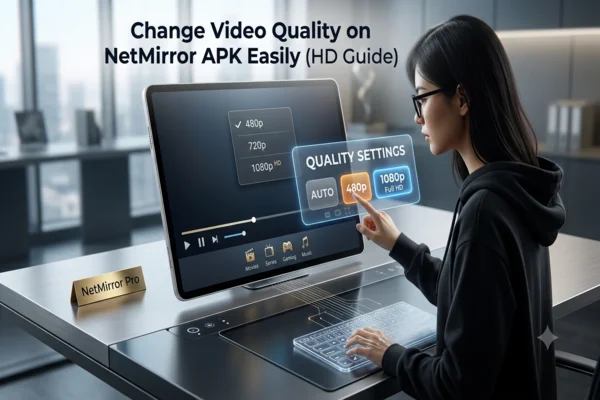
معظم المستخدمين يعتقدون أن جودة الفيديو على Netflix تبقى ثابتة. لكن هذا كل سوء فهم. جودة الفيديو على NetMirror Apk يمكن أن تختلف وفعلاً تختلف؛ كل ذلك يعتمد على اختيارك وإمكانيات جهازك. في هذا المنشور، سأوضح لك لماذا قد تريد تغيير جودة الفيديو وكيفية القيام بذلك بسهولة.
لماذا تغير جودة الفيديو على تطبيق Netflix Mirror
السبب الرئيسي لتغيير جودة الفيديو هو الإنترنت البطيء. عندما تبطأ اتصالك، يصبح الفيديو عالي الجودة بطيئاً أو لا يتم تحميله. بخفض جودة الفيديو، تضمن إمكانية المشاهدة. القيود على الأجهزة هي سبب آخر. بعض الأجهزة لا توفر دعماً لجميع دقات الفيديو. إذا كان جهازك لا يدعم HD أو UHD، فإن تقليل الجودة يضمن أن التطبيق يعمل بدون توقف.
باختصار:
● الإنترنت البطيء يجعلك تختار جودة أقل لمتابعة البث
● الأجهزة الأخرى لا يمكنها التعامل مع الدقات العالية، وبالتالي الإعدادات الأقل أماناً
● قد تفضل جودة أقل لتوفير استخدام البيانات
قيود جودة الفيديو على Netflix Mirror
على الرغم من أن NetMirror Apk مرنة، إلا أن لديها قيود تحتاج إلى فهمها:
التعديل التلقائي على الشبكات البطيئة
إذا انخفض الإنترنت بشكل كبير جداً، فسيقلل Netflix الجودة تلقائياً لمتابعة التشغيل.
قيود دعم الجهاز
إذا لم تكن أجهزتك قادرة على التعامل مع HD أو UHD، فلن تتمكن من المشاهدة في تلك الأنماط، بغض النظر عما تم ضبطه.
القيود المستندة إلى المحتوى
لا كل الفيديوهات متاحة في UHD أو HD. بعض الفيديوهات موجودة فقط بدقة قياسية (SD).
أوضاع توفير البيانات تقلل الجودة
عند تفعيل وضع توفير البيانات أو الوضع منخفض البيانات على الهاتف المحمول، يفرض التطبيق إعداد فيديو أقل.
هذه القيود بحيث تجد أنك في بعض الأحيان، بغض النظر عن كيفية تكوين الأشياء، لن تحقق الجودة المطلوبة.
كيف أغير جودة الفيديو في NetMirror Apk؟ (دليل خطوة بخطوة)
فيما يلي طريقة بسيطة لتغيير جودة الفيديو في NetMirror Apk:
● قم بتشغيل NetMirror Apk وتشغيل فيديو
● اضغط على أيقونة الملف الشخصي في الأسفل اليمين
● قم بتشغيل "القائمة الرئيسية"، ثم انتقل إلى إعدادات التطبيق
● اضغط على "استخدام بيانات الخلية" وغير إلى الخيار التلقائي
● عد إلى الصفحة السابقة (إعدادات التطبيق) وحدد جودة الفيديو
● اختر جودة الفيديو المفضلة لديك (SD أو HD وما إلى ذلك)
● يجب أن تستخدم التدفقات المستقبلية جودتك المختارة (ما لم تؤدي القيود إلى تغيير) بعد تعيينها.
كن حذراً من جودة فيديو NetMirror
من أجل تحقيق أقصى استفادة من تجربة البث الخاصة بك باستخدام NetMirror Apk، يجب أن تكون حذراً من خيارات جودة الفيديو. فيما يلي بعض النصائح:
● إذا كان الاتصال الخاص بك بطيئاً، قلل جودتك قبل التشغيل لمنع التخزين المؤقت
● حيث يختلف سرعة الإنترنت، اختر جودة متوسطة بدلاً من القفز إلى الأعلى
● حيث لا يمتلك جهازك أجهزة قادرة على HD أو UHD، استخدم SD أو متوسط محافظ
● تجنب تبديل إعدادات الجودة باستمرار أثناء البث، لأن ذلك يمكن أن يؤدي إلى أخطاء
الأفكار النهائية
استخدام NetMirror Apk يمنحك السيطرة على جودة الفيديو الخاصة بك. أنت غير عالق بما يختاره التطبيق. بخفض الجودة عندما يواجه الاتصال مشاكل، أو اختيار خيار أكثر أماناً للأجهزة الأضعف، تقلل من التخزين المؤقت والأعطال.
إذا التزمت بدقة بالإجراء خطوة بخطوة الموضح أعلاه وأخذت بعين الاعتبار القيود، ستستمتع بتجربة عرض أكثر سلاسة. دائماً وازن الجودة مع ما يمكن لشبكتك وجهازك التعامل معه. بهذه الطريقة، يبقى البث الخاص بك ممتعاً، حتى في الظروف غير المثالية.