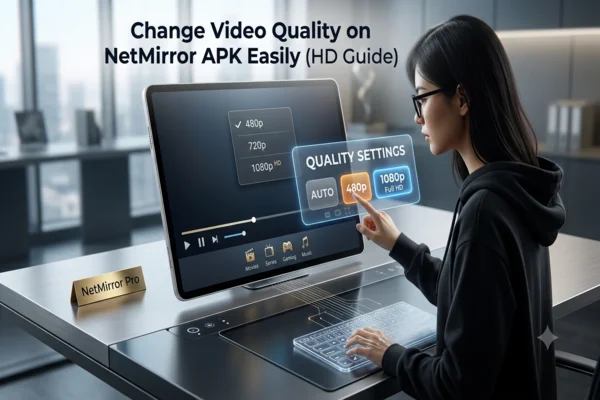
Modifier facilement la qualité vidéo sur NetMirror APK (Guide HD)
La plupart des utilisateurs pensent que la qualité vidéo sur Netflix reste constante. Mais c'est un malentendu. La qualité vidéo sur NetMirror Apk peut varier et varie effectivement; tout dépend de votre choix et de la capacité de votre appareil. Dans cet article, je vais vous démontrer pourquoi vous voudriez modifier la qualité vidéo et comment le faire facilement.
Pourquoi modifieriez-vous la qualité vidéo sur l'application Netflix Mirror
La raison principale de modifier la qualité vidéo est une internet médiocre. À mesure que votre connexion ralentit, la vidéo haute qualité se met en mémoire tampon ou ne se charge pas. En réduisant la qualité vidéo, vous assurez une visibilité. Les limitations matérielles sont une autre raison. Certains appareils ne supportent pas toutes les résolutions vidéo. Si votre appareil ne supporte pas HD ou UHD, réduire la qualité garantit que l'application fonctionne sans plantage.
En résumé :
● Internet lent vous oblige à sélectionner une qualité inférieure pour continuer la diffusion
● D'autres appareils ne peuvent pas gérer les hautes résolutions, donc les paramètres inférieurs sont plus sûrs
● Vous pourriez préférer une qualité inférieure pour économiser l'utilisation des données
Contraintes de qualité vidéo Netflix Mirror
Bien que NetMirror Apk soit flexible, elle a également des limitations que vous devez comprendre:
Ajustement automatique sur les réseaux lents
Si votre internet est trop lente, Netflix réduira automatiquement la qualité pour continuer la lecture.
Limitations de support d'appareil
Si votre matériel n'est pas capable de gérer HD ou UHD, vous ne pourrez pas regarder dans ces modes, peu importe la façon dont vous l'avez configuré.
Restrictions basées sur le contenu
Toutes les vidéos ne sont pas disponibles en UHD ou HD. Certaines vidéos ne sont qu'en définition standard (SD).
Les modes d'économie de données réduisent la qualité
Lorsque vous activez un mode d'économie de données ou faible en données sur mobile, l'application impose un paramètre vidéo inférieur.
Ces restrictions sont telles que parfois, peu importe comment vous configurez les choses, vous n'atteindrez pas la qualité souhaitée.
Comment modifier la qualité vidéo dans NetMirror Apk? (Guide étape par étape)
Voici un moyen simple de modifier la qualité vidéo dans NetMirror Apk:
● Lancez NetMirror Apk et lisez une vidéo
● Appuyez sur l'icône de profil en bas à droite
● Lancez le "Menu principal", puis allez dans Paramètres de l'application
● Appuyez sur "Utilisation des données cellulaires" et changez en option Automatique
● Retournez à la page précédente (Paramètres de l'application) et localisez Qualité vidéo
● Sélectionnez votre qualité vidéo préférée (SD, HD, etc.)
● Les flux futurs doivent utiliser votre qualité sélectionnée (sauf si les limitations provoquent un changement) après sa configuration.
Soyez prudent avec la qualité vidéo de NetMirror
Pour tirer le meilleur parti de votre expérience de diffusion en utilisant NetMirror Apk, vous devez être conscient des options de qualité vidéo. Voici quelques conseils :
● Si votre connexion est lente, réduisez votre qualité avant la lecture pour éviter la mise en mémoire tampon
● Lorsque la vitesse Internet varie, optez pour une qualité moyenne plutôt que de sauter au maximum
● Lorsque votre appareil ne dispose pas de matériel capable de HD ou UHD, utilisez SD ou un niveau moyen conservateur
● Évitez de changer continuellement les paramètres de qualité pendant la diffusion, car cela peut introduire des problèmes
Réflexions finales
L'utilisation de NetMirror Apk vous donne le contrôle sur votre qualité vidéo. Vous n'êtes pas bloqué par ce que l'application choisit. En réduisant la qualité lorsque votre connexion éprouve des difficultés, ou en sélectionnant une option plus sûre pour les appareils plus faibles, vous réduisez la mise en mémoire tampon et les plantages.
Si vous vous conformez strictement à la procédure étape par étape décrite ci-dessus et tenez compte des limitations, vous apprécierez une expérience de visionnage plus fluide. Équilibrez toujours la qualité avec ce que votre réseau et votre appareil peuvent gérer. De cette façon, votre diffusion reste agréable, même dans des conditions moins qu'idéales.