Легко меняйте качество видео в NetMirror APK (HD-руководство)
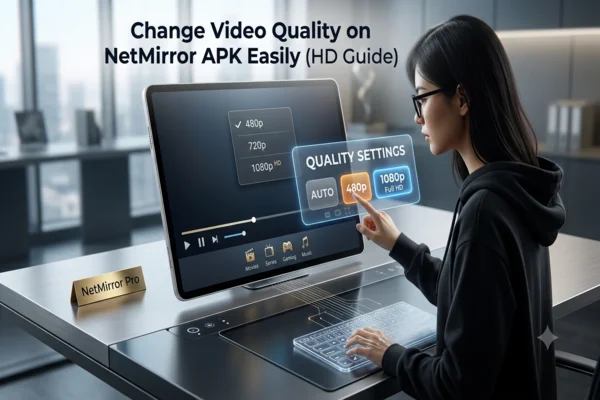
Большинство пользователей думают, что качество видео на Netflix остается неизменным. Но это просто неправильное понимание. Качество видео на NetMirror Apk может и действительно варьируется; все зависит от вашего выбора и возможностей устройства. В этой статье я покажу вам, почему вы захотите изменить качество видео и как это сделать с легкостью.
Почему бы вам изменить качество видео на приложении Netflix Mirror
Основная причина изменения качества видео - это плохое подключение к интернету. По мере замедления вашего соединения видео высокого качества зависает или не загружается. Понижая качество видео, вы гарантируете возможность просмотра. Ограничения оборудования - еще одна причина. Некоторые устройства не поддерживают все разрешения видео. Если ваше устройство не поддерживает HD или UHD, снижение качества гарантирует, что приложение работает без сбоев.
Кратко:
● Медленный интернет заставляет вас выбирать более низкое качество для продолжения потоковой передачи
● Другие устройства не могут обрабатывать высокие разрешения, поэтому более низкие настройки безопаснее
● Вы можете предпочесть более низкое качество для сохранения использования данных
Ограничения качества видео Netflix Mirror
Хотя NetMirror Apk является гибким, у него также есть ограничения, которые вам необходимо понять:
Автоматическое регулирование на медленных сетях
Если ваш интернет слишком медленный, Netflix автоматически снизит качество для продолжения воспроизведения.
Ограничения поддержки устройства
Если ваше оборудование не способно обрабатывать HD или UHD, вы не сможете смотреть в этих режимах, независимо от того, как вы его установили.
Ограничения на основе контента
Не все видео доступны в UHD или HD. Некоторые видео только в стандартном разрешении (SD).
Режимы экономии данных снижают качество
Когда вы активируете режим экономии данных или низкого трафика на мобильном устройстве, приложение применяет более низкую настройку видео.
Эти ограничения таковы, что иногда, независимо от того, как вы все настроите, вы не сможете достичь желаемого качества.
Как изменить качество видео в NetMirror Apk? (Пошаговое руководство)
Вот простой способ изменить качество видео в NetMirror Apk:
● Откройте NetMirror Apk и воспроизведите видео
● Нажмите на значок профиля в нижнем правом углу
● Откройте "Главное меню", затем перейдите в Параметры приложения
● Нажмите на "Использование мобильных данных" и измените на параметр "Автоматически"
● Вернитесь на предыдущую страницу (Параметры приложения) и найдите Качество видео
● Выберите предпочитаемое качество видео (SD, HD и т.д.)
● Будущие потоки должны использовать выбранное вами качество (если только ограничения не вызовут изменение) после его установки.
Будьте осторожны с качеством видео NetMirror
Чтобы получить максимум от вашего опыта потоковой передачи с помощью NetMirror Apk, вы должны быть осторожны с параметрами качества видео. Вот несколько советов:
● Если ваше соединение медленное, снизьте качество перед воспроизведением, чтобы избежать буферизации
● Где скорость интернета варьируется, выбирайте среднее качество вместо прыжка на максимум
● Где ваше устройство не имеет оборудования, поддерживающего HD или UHD, используйте SD или консервативный средний уровень
● Избегайте постоянного переключения параметров качества во время потоковой передачи, так как это может вызвать проблемы
Заключительные мысли
Использование NetMirror Apk дает вам контроль над качеством видео. Вы не ограничены тем, что выбирает приложение. Снижая качество, когда ваше соединение испытывает трудности, или выбирая более безопасный вариант для более слабых устройств, вы снижаете буферизацию и сбои.
Если вы строго придерживаетесь описанной выше пошаговой процедуры и учитываете ограничения, вы получите более плавное впечатление от просмотра. Всегда сбалансируйте качество с тем, что может обработать ваша сеть и устройство. Таким образом, ваша потоковая передача остается приятной даже в неидеальных условиях.