NetMirror APK'da Video Kalitesini Kolayca Değiştirme (HD Kılavuz)
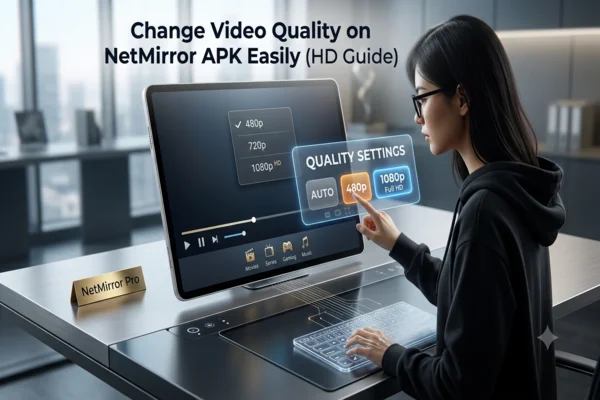
Çoğu kullanıcı, Netflix'te video kalitesinin sabit kaldığını düşünür. Ancak bu tamamen yanlış bir anlayıştır. NetMirror Apk'da video kalitesi değişebilir ve gerçekten değişir; her şey sizin seçiminize ve cihazın yeteneğine bağlıdır. Bu yazıda, video kalitesini neden değiştirmek isteyeceğinizi ve bunu kolayca nasıl yapacağınızı göstereceğim.
Netflix Mirror Uygulamasında Video Kalitesini Neden Değiştirirsiniz
Video kalitesini değiştirmenin ana nedeni kötü internetdir. Bağlantınız yavaşladıkça, yüksek kaliteli video arabelleğe alınır veya yüklenmez. Video kalitesini düşürerek, izlenebilirliği garantiye alırsınız. Donanım sınırlamaları başka bir nedendir. Bazı cihazlar tüm video çözünürlüklerini desteklemez. Cihazınız HD veya UHD desteklemiyorsa, kaliteyi düşürmek uygulamanın çökmeden çalışmasını garanti eder.
Özet:
● Yavaş internet, akışı devam ettirmek için daha düşük bir kalite seçmenizi zorlar
● Diğer cihazlar yüksek çözünürlükleri işleyemez ve bu nedenle daha düşük ayarlar daha güvenlidir
● Veri kullanımını korumak için daha düşük bir kaliteyi tercih edebilirsiniz
Netflix Mirror Video Kalitesi Kısıtlamaları
NetMirror Apk esnek olsa da, anlamanız gereken sınırlamaları da vardır:
Yavaş ağlarda otomatik ayarlama
İnterneti çok yavaşsa, Netflix oynatmaya devam etmek için kaliteyi otomatik olarak düşürür.
Cihaz destek sınırlamaları
Donanımınız HD veya UHD'yi işleyemiyorsa, nasıl ayarladığınız ne olursa olsun bu modlarda izleyemezsiniz.
İçerik tabanlı kısıtlamalar
Her video UHD veya HD'de mevcut değildir. Bazı videolar yalnızca standart tanım (SD)'de bulunur.
Veri tasarrufu modları kaliteyi düşürür
Mobilde veri tasarrufu veya düşük veri modunu etkinleştirdiğinizde, uygulama daha düşük bir video ayarı uygular.
Bu kısıtlamalar öyledir ki, bazen ne şekilde yapılandırırsanız yapılandırın, istediğiniz kaliteyi elde edemezsiniz.
NetMirror Apk'da Video Kalitesini Nasıl Değiştiririm? (Adım Adım Rehber)
NetMirror Apk'da video kalitesini değiştirmenin basit bir yolu:
● NetMirror Apk'ı başlatın ve bir video oynatın
● Sağ alt köşedeki profil simgesine dokunun
● "Ana Menü"yü başlatın, ardından Uygulama Ayarlarına gidin
● "Hücresel Veri Kullanımı"na dokunun ve Otomatik seçeneğine değiştirin
● Son sayfaya geri dönün (Uygulama Ayarları) ve Video Kalitesini bulun
● Tercih ettiğiniz video kalitesini seçin (SD, HD, vb.)
● Gelecek akışlar, seçtiğiniz kaliteyi kullanmalıdır (kısıtlamalar değişime neden olmadıkça) ayarladıktan sonra.
NetMirror Video Kalitesinden Dikkatli Olun
NetMirror Apk kullanarak akış deneyiminizden en iyi sonucu elde etmek için video kalitesi seçeneklerine karşı dikkatli olmanız gerekir. İşte birkaç ipucu:
● Bağlantınız yavaşsa, arabelleğe almayı önlemek için oynatmadan önce kaliteyi düşürün
● İnternet hızının değişken olduğu yerlerde, en yüksek seviyeye atlamak yerine orta düzey kalite seçin
● Cihazınızda HD veya UHD özellikli donanım olmadığı yerlerde, SD veya muhafazakar orta seviye kullanın
● Akış sırasında kalite ayarlarını sürekli olarak değiştirmekten kaçının, çünkü bu sorunlara neden olabilir
Son Düşünceler
NetMirror Apk kullanmak size video kalitesi üzerinde kontrol verir. Uygulamanın seçtiği şeylerle sınırlandırılmamışsınız. Bağlantınız güçlük çektiğinde kaliteyi düşürerek veya daha zayıf cihazlar için daha güvenli bir seçenek seçerek, arabelleğe almayı ve çökmesini azaltırsınız.
Yukarıda açıklanan adım adım prosedüre kesinlikle bağlı kalır ve kısıtlamaları göz önünde bulundurursanız, daha sorunsuz bir izleme deneyiminin tadını çıkaracaksınız. Kaliteyi, ağınız ve cihazınızın işleyebileceği şeylerle dengelemeyi unutmayın. Bu şekilde, akış ideal olmayan koşullarda bile keyifli kalır.