วิธีเปลี่ยนคุณภาพวิดีโอในแอป NetMirror APK ได้ง่ายๆ (คู่มือฉบับ HD)
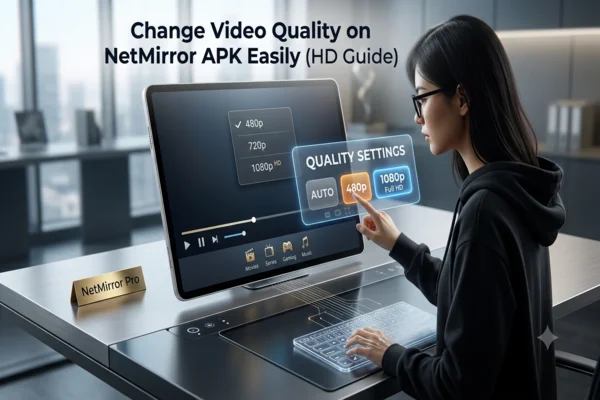
ผู้ใช้ส่วนใหญ่คิดว่าคุณภาพวิดีโอบน Netflix ยังคงมีความสม่ำเสมอ แต่นั่นเป็นเพียงความเข้าใจผิด คุณภาพวิดีโอบน NetMirror Apk อาจมีการเปลี่ยนแปลง และจริงๆแล้วมันเปลี่ยนไป ทั้งหมดนี้ขึ้นอยู่กับตัวเลือกของคุณและความสามารถของอุปกรณ์ ในโพสต์นี้ ฉันจะแสดงให้คุณเห็นว่าทำไมคุณจึงต้องการเปลี่ยนคุณภาพวิดีโอและวิธีการทำเช่นนี้ได้อย่างง่ายดาย
ทำไมคุณจึงเปลี่ยนคุณภาพวิดีโอบนแอปพลิเคชัน Netflix Mirror
เหตุผลหลักในการเปลี่ยนคุณภาพวิดีโอคือ อินเทอร์เน็ตที่ไม่ดี เมื่อการเชื่อมต่อของคุณช้าลง วิดีโอคุณภาพสูงจะหน่วง หรือไม่โหลด โดยการลดคุณภาพวิดีโอ คุณก็มั่นใจว่าสามารถดูได้ ข้อจำกัดของฮาร์ดแวร์ คือเหตุผลอื่น อุปกรณ์บางชนิดไม่รองรับความละเอียดวิดีโอทั้งหมด หากอุปกรณ์ของคุณไม่รองรับ HD หรือ UHD การลดคุณภาพจะรับประกันว่าแอปพลิเคชันทำงานโดยไม่ขัดข้อง
โดยย่อ:
● อินเทอร์เน็ตช้า ทำให้คุณต้องเลือกคุณภาพที่ต่ำกว่าเพื่อสตรีมต่อ
● อุปกรณ์อื่นไม่สามารถจัดการความละเอียดสูง และดังนั้น การตั้งค่าที่ต่ำกว่าจึงปลอดภัยกว่า
● คุณอาจชอบคุณภาพที่ต่ำกว่าเพื่อประหยัดการใช้ข้อมูล
ข้อจำกัดคุณภาพวิดีโอ Netflix Mirror
แม้ว่า NetMirror Apk จะยืดหยุ่น แต่มันก็มีข้อจำกัดที่คุณจำเป็นต้องเข้าใจ:
การปรับตัวโดยอัตโนมัติบนเครือข่ายที่ช้า
หากอินเทอร์เน็ตของคุณช้ามาก Netflix จะลดคุณภาพโดยอัตโนมัติเพื่อให้การเล่นต่อไป
ข้อจำกัดการรองรับอุปกรณ์
หากฮาร์ดแวร์ของคุณไม่สามารถจัดการ HD หรือ UHD คุณจะไม่สามารถดูได้ในโหมดเหล่านั้น ไม่ว่าคุณจะตั้งค่าได้อย่างไร
ข้อจำกัดตามเนื้อหา
ไม่ใช่ทุกวิดีโอที่มีอยู่ใน UHD หรือ HD วิดีโอบางรายการมีเฉพาะความเป็นมาตรฐาน (SD)
โหมดประหยัดข้อมูล ลดคุณภาพ
เมื่อคุณเปิดใช้งานโหมดประหยัดข้อมูลหรือโหมดข้อมูลต่ำบนมือถือ แอปพลิเคชันจะใช้การตั้งค่าวิดีโอที่ต่ำกว่า
ข้อจำกัดเหล่านี้ดังนั้น บางครั้ง ไม่ว่าคุณจะปรับแต่งสิ่งต่างๆได้อย่างไร คุณจะไม่ได้รับคุณภาพที่คุณต้องการ
ฉันจะเปลี่ยนคุณภาพวิดีโอใน NetMirror Apk ได้อย่างไร (คำแนะนำทีละขั้นตอน)
นี่คือวิธีง่ายๆในการเปลี่ยนคุณภาพวิดีโอใน NetMirror Apk:
● เปิด NetMirror Apk และเล่นวิดีโอ
● แตะไอคอนโปรไฟล์ที่มุมล่างขวา
● เปิด "เมนูหลัก" จากนั้นไปที่การตั้งค่าแอปพลิเคชัน
● แตะ "การใช้ข้อมูลมือถือ" และเปลี่ยนเป็นตัวเลือกอัตโนมัติ
● กลับไปยังหน้าสุดท้าย (การตั้งค่าแอปพลิเคชัน) และค้นหาคุณภาพวิดีโอ
● เลือกคุณภาพวิดีโอที่ต้องการ (SD, HD เป็นต้น)
● สตรีมในอนาคตควรใช้คุณภาพที่คุณเลือก (เว้นแต่ข้อจำกัดทำให้เกิดการเปลี่ยนแปลง) หลังจากตั้งค่าแล้ว
ระวังคุณภาพวิดีโอ NetMirror
เพื่อให้ได้ประโยชน์สูงสุดจาก ประสบการณ์การสตรีม ของคุณโดยใช้ NetMirror Apk คุณควรระวังตัวเลือกคุณภาพวิดีโอ นี่คือเคล็ดลับบางประการ:
● หากการเชื่อมต่อของคุณช้า ให้ลดคุณภาพของคุณก่อนการเล่นเพื่อหลีกเลี่ยงการหน่วง
● ที่ซึ่งความเร็วอินเทอร์เน็ตแตกต่างกัน ให้เลือก คุณภาพระดับกลาง แทนที่จะกระโดดไปที่สูงสุด
● หากอุปกรณ์ของคุณไม่มีฮาร์ดแวร์ที่สามารถ HD หรือ UHD ให้ใช้ SD หรือระดับกลางแบบอนุรักษ์นิยม
● หลีกเลี่ยงการเปลี่ยนการตั้งค่าคุณภาพอย่างต่อเนื่องระหว่างการสตรีม เนื่องจากอาจเกิดปัญหา
ความคิดสุดท้าย
การใช้ NetMirror Apk ให้คุณควบคุม คุณภาพวิดีโอ ของคุณ คุณไม่ได้ติดอยู่กับสิ่งที่แอปพลิเคชันเลือก ด้วยการลดคุณภาพเมื่อการเชื่อมต่อของคุณมีปัญหา หรือเลือกตัวเลือกที่ปลอดภัยกว่าสำหรับอุปกรณ์ที่อ่อนแอ คุณจะลดการหน่วงและขัดข้อง
หากคุณปฏิบัติตามขั้นตอนทีละขั้นตอนตามที่อธิบายไว้ข้างต้นอย่างเคร่งครัด และให้ความสำคัญกับข้อจำกัด คุณจะสนุกกับประสบการณ์การรับชมที่นุ่มนวล สมดุลคุณภาพกับสิ่งที่เครือข่ายและอุปกรณ์ของคุณสามารถจัดการได้ด้วย วิธีนี้ การสตรีมของคุณยังคงสนุกสนาน แม้ในสถานการณ์ที่ไม่ใช่อุดมคติ