Como Alterar Facilmente a Qualidade de Vídeo no NetMirror APK (Guia HD)
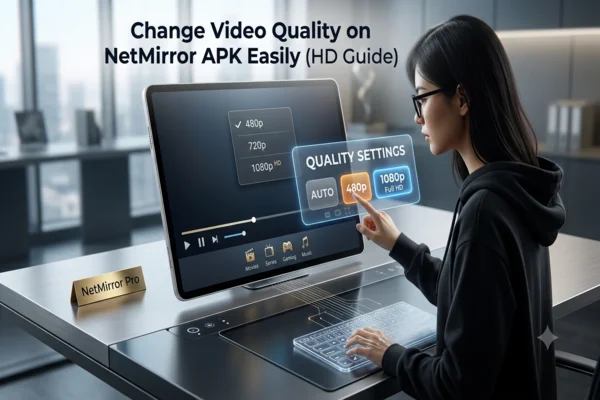
A maioria dos usuários acha que a qualidade de vídeo no Netflix permanece constante. Mas é tudo um mal-entendido. A qualidade de vídeo no NetMirror Apk pode e varia; tudo depende de sua escolha e capacidade do dispositivo. Neste artigo, vou mostrar por que você gostaria de alterar a qualidade de vídeo e como fazer isso com facilidade.
Por que alterar a qualidade de vídeo no aplicativo Netflix Mirror
A razão principal para alterar a qualidade de vídeo é uma internet deficiente. Conforme sua conexão fica mais lenta, o vídeo de alta qualidade trava ou não carrega. Ao reduzir a qualidade de vídeo, você garante a capacidade de visualização. As limitações de hardware são outra razão. Alguns dispositivos não suportam todas as resoluções de vídeo. Se seu dispositivo não suportar HD ou UHD, reduzir a qualidade garante que o aplicativo funcione sem travamentos.
Em resumo:
● Internet lenta faz você selecionar uma qualidade menor para continuar transmitindo
● Outros dispositivos não conseguem lidar com altas resoluções e, portanto, configurações mais baixas são mais seguras
● Você pode preferir uma qualidade menor para economizar o uso de dados
Restrições de qualidade de vídeo do Netflix Mirror
Embora NetMirror Apk seja flexível, ela também tem limitações que você precisa entender:
Ajuste automático em redes lentas
Se sua internet ficar muito lenta, o Netflix reduzirá automaticamente a qualidade para continuar a reprodução.
Limitações de suporte de dispositivo
Se seu hardware não for capaz de lidar com HD ou UHD, você não poderá assistir nesses modos, independentemente de como o configurou.
Restrições baseadas em conteúdo
Nem todos os vídeos estão disponíveis em UHD ou HD. Alguns vídeos estão apenas em definição padrão (SD).
Modos de economia de dados diminuem a qualidade
Quando você ativa um modo de economia de dados ou dados baixos no celular, o aplicativo impõe uma configuração de vídeo mais baixa.
Essas restrições são de tal forma que às vezes, independentemente de como você configure as coisas, você não conseguirá obter a qualidade desejada.
Como altero a qualidade de vídeo no NetMirror Apk? (Guia passo a passo)
Aqui está uma maneira simples de alterar a qualidade de vídeo no NetMirror Apk:
● Inicie o NetMirror Apk e reproduza um vídeo
● Toque no ícone de perfil no canto inferior direito
● Inicie o "Menu Principal", depois vá para Configurações do aplicativo
● Toque em "Uso de dados celulares" e mude para a opção Automática
● Volte para a última página (Configurações do aplicativo) e localize Qualidade de vídeo
● Selecione sua qualidade de vídeo preferida (SD, HD, etc.)
● Os fluxos futuros devem usar sua qualidade selecionada (a menos que as limitações causem uma alteração) após configurá-la.
Cuidado com a qualidade de vídeo do NetMirror
Para aproveitar ao máximo sua experiência de streaming usando NetMirror Apk, você deve estar atento às opções de qualidade de vídeo. Aqui estão algumas dicas:
● Se sua conexão for lenta, reduza sua qualidade antes da reprodução para evitar buffering
● Onde a velocidade da internet varia, opte por qualidade média em vez de pular para a mais alta
● Onde seu dispositivo não possui hardware capaz de HD ou UHD, use SD ou um nível médio conservador
● Evite mudar continuamente as configurações de qualidade durante o streaming, pois isso pode introduzir problemas
Pensamentos finais
Usar NetMirror Apk lhe dá controle sobre sua qualidade de vídeo. Você não está preso ao que o aplicativo escolhe. Ao reduzir a qualidade quando sua conexão tem dificuldades, ou selecionar uma opção mais segura para dispositivos mais fracos, você reduz buffering e travamentos.
Se você seguir rigorosamente o procedimento passo a passo descrito acima e levar em conta as limitações, desfrutará de uma experiência de visualização mais suave. Sempre equilibre a qualidade com o que sua rede e dispositivo podem gerenciar. Dessa forma, sua transmissão permanece agradável, mesmo em condições menos que ideais.