NetMirror APKで動画の画質を簡単に変更する方法(HDガイド)
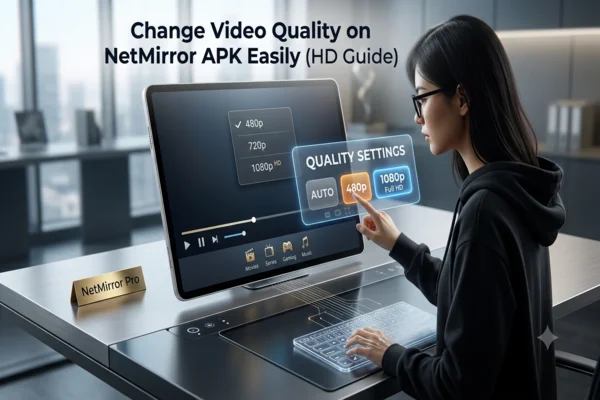
ほとんどのユーザーはNetflixのビデオ品質が一定のままだと思っています。しかし、それはすべての誤解です。NetMirror Apkのビデオ品質は変動する可能性があり、実際に変動します。それはすべてあなたの選択とデバイスの能力に依存します。この記事では、ビデオ品質を変更したい理由と、簡単に行う方法を説明します。
Netflix Mirrorアプリでビデオ品質を変更する理由
ビデオ品質を変更する主な理由はインターネット接続が悪いことです。接続が遅くなると、高品質のビデオがバッファリングされるか読み込まれません。ビデオ品質を低下させることで、視聴可能性を確保します。ハードウェアの制限は別の理由です。一部のデバイスはすべてのビデオ解像度をサポートしていません。デバイスがHDまたはUHDをサポートしていない場合、品質を低下させることでアプリがクラッシュなしで機能することを保証します。
要約すると:
● インターネット接続が遅いとストリーミングを継続するために低い品質を選択する必要があります
● 他のデバイスは高い解像度を処理できないため、低い設定はより安全です
● データ使用量を節約するために低い品質を好む場合があります
Netflix Mirror ビデオ品質制約
NetMirror Apkは柔軟ですが、理解する必要のある制限もあります:
遅いネットワークでの自動調整
インターネットが遅すぎる場合、Netflixは再生を続けるために品質を自動的に低下させます。
デバイスサポートの制限
ハードウェアがHDまたはUHDを処理できない場合、設定方法に関係なく、それらのモードで視聴することはできません。
コンテンツベースの制限
すべてのビデオがUHDまたはHDで利用できるわけではありません。一部のビデオは標準解像度(SD)のみです。
データ節約モードは品質を低下させます
モバイルでデータ節約または低データモードを有効にすると、アプリはより低いビデオ設定を実装します。
これらの制限は、時々、物事をどのように構成しても、希望の品質を達成しないようなものです。
NetMirror Apkでビデオ品質を変更するにはどうしますか? (ステップバイステップガイド)
NetMirror Apkのビデオ品質を変更する簡単な方法は次のとおりです:
● NetMirror Apkを起動してビデオを再生します
● 右下のプロフィールアイコンをタップします
● 「メインメニュー」を起動してから、アプリ設定に移動します
● 「セルラーデータ使用」をタップして、自動オプションに変更します
● 前のページ(アプリ設定)に戻り、ビデオ品質を見つけます
● 好みのビデオ品質(SD、HDなど)を選択します
● 将来のストリームは、設定後に選択した品質を使用する必要があります(制限によって変更が発生しない限り)。
NetMirrorビデオ品質に注意してください
NetMirror Apkを使用してストリーミング体験を最大限に活用するには、ビデオ品質オプションに注意する必要があります。以下にいくつかのヒントを示します:
● インターネット接続が遅い場合は、バッファリングを防ぐために再生前に品質を低下させてください
● インターネット速度が変動する場合は、最高にジャンプするのではなく中程度の品質を選択します
● デバイスにHDまたはUHD対応のハードウェアがない場合は、SDまたは控えめな中レベルを使用します
● ストリーミング中に品質設定を継続的に切り替えることは避けてください。これにより問題が発生する可能性があります
最終的な考え
NetMirror Apkを使用すると、ビデオ品質を制御できます。アプリが選択したものに限定されていません。接続に支障が生じたときに品質を低下させたり、弱いデバイス向けのより安全なオプションを選択したりすることで、バッファリングとクラッシュを減らします。
上記の手順を厳密に守り、制限に注意すれば、よりスムーズな視聴体験をお楽しみいただけます。常に品質とネットワークおよびデバイスが処理できるもののバランスを取ってください。このようにして、ストリーミングは理想的でない状況でも楽しいままです。