NetMirror APKలో వీడియో నాణ్యతను సులభంగా మార్చండి (HD గైడ్)
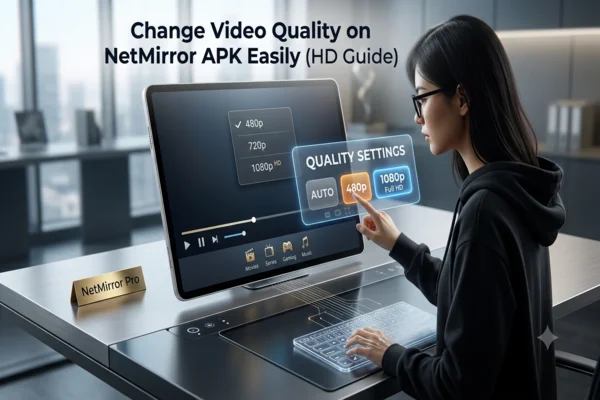
చాలా మంది వినియోగదారులు Netflix పై వీడియో గుణవత్త స్థిరంగా ఉంటుందని అనుకుంటారు. కానీ ఇది ఒక తప్పు అవగాహన. NetMirror Apk పై వీడియో గుణవత్త మారవచ్చు మరియు నిజానికి మారుతుంది; ఇవన్నీ మీ ఎంపిక మరియు పరికర సామర్థ్యపై ఆధారపడి ఉంది. ఈ పోస్ట్లో, మీరు వీడియో గుణవత్త ఎందుకు మార్చాలనుకుంటారు మరియు దీన్ని సులభంగా ఎలా చేయాలో నేను మీకు చూపుతాను.
Netflix Mirror అనువర్తనంలో వీడియో గుణవత్త ఎందుకు మార్చాలి
వీడియో గుణవత్త మార్చడానికి ప్రధాన కారణం చెడ్డ ఇంటర్నెట్. మీ కనెక్షన్ నెమ్మదిగా ఉన్నప్పుడు, ఉচ్చ-గుణవత్త వీడియో బఫర్ చేయబడుతుంది లేదా లోడ్ అవదు. వీడియో గుణవత్త తగ్గించడం ద్వారా, మీరు చూడటకు సామర్థ్యాన్ని నిశ్చితం చేస్తారు. హార్డ్వేర్ పరిమితులు మరొక కారణం. కొన్ని పరికరాలు అన్ని వీడియో రెజোల్యూషన్లను సపోర్ట్ చేయవు. మీ పరికరం HD లేదా UHD సపోర్ట్ చేయకపోతే, గుణవత్త తగ్గించడం అనువర్తనం క్రాష్ లేకుండా పనిచేస్తుందని నిశ్చితం చేస్తుంది.
సంక్షిప్తంగా:
● నెమ్మది ఇంటర్నెట్ మీరు స్ట్రీమింగ్ కొనసాగించడానికి తక్కువ గుణవత్త ఎంచుకోవాలని ఒత్తిడి చేస్తుంది
● ఇతర పరికరాలు ఉচ్చ రెజోల్యూషన్లను నిర్వహించలేవు, మరియు కాబట్టి తక్కువ సెట్టింగ్లు సురక్షితమైనవి
● మీరు డేటా వినియోగం సংరక్షించడానికి తక్కువ గుణవత్త ఇష్టపడవచ్చు
Netflix Mirror వీడియో గుణవత్త నిర్బంధాలు
NetMirror Apk నమ్రమైనది అయినప్పటికీ, ఇది కూడా సమझవలసిన నిర్బంధాలను కలిగి ఉంది:
నెమ్మది నెట్వర్క్లపై స్వయంచాలక సర్దుబాటు
మీ ఇంటర్నెట్ చాలా నెమ్మదిగా ఉన్నా, Netflix ప్లేబ్యాక్ కొనసాగించడానికి స్వయంచాలకంగా గుణవత్త తగ్గిస్తుంది.
పరికర సపోర్ట్ నిర్బంధాలు
మీ హార్డ్వేర్ HD లేదా UHD నిర్వహించగలిగితే, మీరు ఆ మోడ్లలో చూడలేరు, మీరు దానిని ఎలా సెట్ చేసిన పర్వాలేదు.
కంటెంట్ ఆధారిత నిర్బంధాలు
ప్రతి వీడియో UHD లేదా HDలో అందుబాటులో లేదు. కొన్ని వీడియోలు ప్రమాణ నిర్వచనం (SD)లో మాత్రమే ఉన్నాయి.
డేటా-సేవ్ మోడ్లు గుణవత్త తగ్గిస్తాయి
మీరు మొబైల్లో డేటా-సేవ్ లేదా తక్కువ-డేటా మోడ్ సక్రియం చేసినప్పుడు, అనువర్తనం తక్కువ వీడియో సెట్టింగ్ ఆమోదిస్తుంది.
ఈ నిర్బంధాలు ఆ విధంగా ఉన్నాయి, కొన్ని సమయాల్లో, మీరు విషయాలను ఎలా కాన్ఫిగర్ చేసిన పర్వాలేదు, మీరు మీ కోరిన గుణవత్త సాధించలేరు.
నేను NetMirror Apkలో వీడియో గుణవత్త ఎలా మార్చుకోవాలి? (దశ-దశ నిర్దేశিక)
NetMirror Apkలో వీడియో గుణవత్త మార్చడానికి సులభమైన మార్గం ఇక్కడ ఉంది:
● NetMirror Apk ను ప్రారంభించండి మరియు వీడియోను ప్లే చేయండి
● కుడి దిగువ మూలలో ప్రొఫైల్ చిహ్నాన్ని నొక్కండి
● "ప్రధాన మెను" ను ప్రారంభించండి, ఆపై అనువర్తన సెట్టింగ్లకు వెళ్లండి
● "సెల్యులార్ డేటా వినియోగం" నొక్కండి మరియు స్వయంచాలక ఎంపికకు మార్చండి
● చివరి పేజీకి తిరిగి వెళ్లండి (అనువర్తన సెట్టింగ్లు) మరియు వీడియో గుణవత్త కనుగొనండి
● మీ ఇష్ట వీడియో గుణవత్త ఎంచుకోండి (SD, HD, మొదలైనవి)
● భవిష్య స్ట్రీమ్లు మీ ఎంచుకున్న గుణవత్తను ఉపయోగించాలి (నిర్బంధాలు మార్పుకు కారణం కాకపోతే) దీన్ని సెట్ చేసిన తర్వాత.
NetMirror వీడియో గుణవత్త గురించి జాగ్రత్తగా ఉండండి
NetMirror Apk ఉపయోగించి మీ స్ట్రీమింగ్ అనుభవం నుండి ఎక్కువ పొందడానికి, మీరు వీడియో గుణవత్త ఎంపికల గురించి జాగ్రత్తవహించాలి. ఇక్కడ కొన్ని చిట్కాలు ఉన్నాయి:
● మీ కనెక్షన్ నెమ్మదిగా ఉన్నా, బఫరింగ్ నిరోధించడానికి ప్లేబ్యాక్ ముందు మీ గుణవత్త తగ్గించండి
● ఇంటర్నెట్ వేగం విభిన్నమైన చోట, గరిష్టానికి దూకడానికి బదులుగా మధ్య-స్థాయి గుణవత్త ఎంచుకోండి
● మీ పరికరానికి HD లేదా UHD సామర్థ్య హార్డ్వేర్ లేని చోట, SD లేదా సంప్రదాయ మధ్య-స్థాయిని ఉపయోగించండి
● స్ట్రీమింగ్ సమయంలో గుణవత్త సెట్టింగ్లను నిరంతరం మార్చడం నుండి ఆపివేయండి, ఎందుకంటే ఇది సమస్యలను ప్రవేశపెట్టవచ్చు
చివరి ఆలోచనలు
NetMirror Apk ఉపయోగం మీకు మీ వీడియో గుణవత్త నిపుణుడిని ఇస్తుంది. మీరు అనువర్తనం ఎంచుకున్న చేపట్ట్ లో ఇండుకుంటారు. మీ కనెక్షన్ కష్టపడుతున్నప్పుడు గుణవత్త తగ్గించడం ద్వారా, లేదా బలహీన పరికరాల కోసం సురక్షితమైన ఎంపిక ఎంచుకోవడం ద్వారా, మీరు బఫరింగ్ మరియు క్రాష్లను తగ్గిస్తారు.
మీరు ఉపরోక్తంగా వివరించిన దశ-దశ విధానానికి ఖచ్చితంగా కట్టుబడి ఉంటే, మరియు నిర్బంధాలను గమనించినట్లయితే, మీరు మృదువైన వీక్షణ అనుభవాన్ని ఆనందిస్తారు. ఎల్లప్పుడూ గుణవత్తను మీ నెట్వర్క్ మరియు పరికరం నిర్వహించగలిగిన వాటితో సమతుల్యం చేయండి. ఈ విధంగా, మీ స్ట్రీమింగ్ ఆనందదాయకమైనది ఉంటుంది, తక్కువ-ఆదర్శ పరిస్థితులలో కూడా.